
Para activar una bienvenida automática en Discord tienes dos rutas: usar la pantalla de bienvenida nativa (Configuración → Pantalla de bienvenida) o instalar un bot como el Nexolink Discord Bot para mensajes con imágenes, roles automáticos y plantillas personalizadas.
- Crea un canal exclusivo llamado #bienvenida y limita quién puede escribir ahí.
- Activa los mensajes del sistema en los ajustes del servidor o instala un bot desde su panel.
- Configura el mensaje, prueba con una cuenta secundaria y ajusta los permisos si algo falla.
Consejo profesional: si quieres imágenes, roles automáticos o condiciones por invitación, un bot como Nexolink te da mucho más control que la opción nativa de Discord.
Puntos clave
Una bienvenida automática eficaz combina un canal bien configurado, permisos correctos y un mensaje personalizado con el nombre del nuevo miembro.
| Punto | Detalles |
|---|---|
| Elige tu ruta | Usa la pantalla de bienvenida nativa para lo básico o un bot para imágenes y roles automáticos. |
| Revisa permisos primero | El bot necesita enviar mensajes y, si asigna roles, tener un rol superior al que otorga. |
| Prueba antes de anunciar | Únete con una cuenta secundaria para confirmar que el mensaje llega correctamente. |
| Personaliza el mensaje | Usa el nombre del miembro y enlaza solo uno o dos canales clave. |
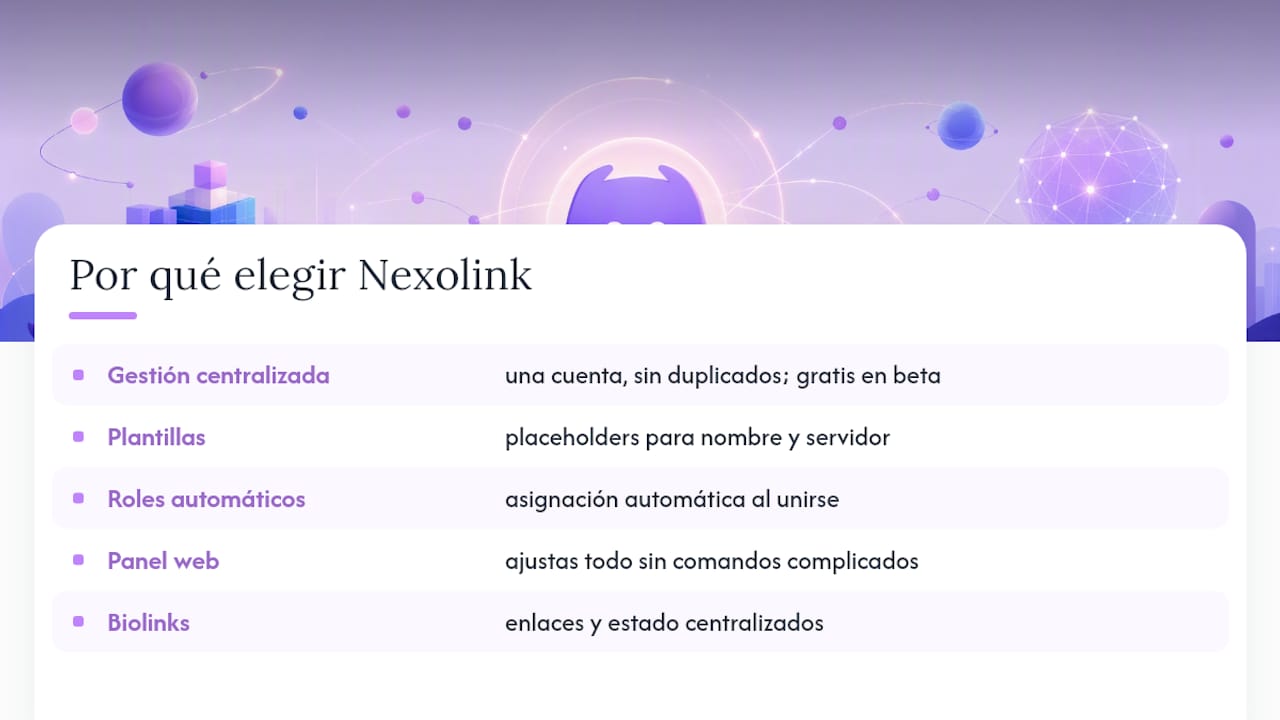
| Nexolink como opción integrada | El Nexolink Discord Bot ofrece plantillas, roles automáticos y panel web desde una sola cuenta, gratis en beta. |
Tabla de contenidos
- Configurar las opciones nativas de Discord para bienvenidas
- Configurar el Nexolink Discord Bot para bienvenidas automáticas
- Receta rápida para crear tu propio bot de bienvenida
- Problemas comunes al configurar bienvenidas y cómo solucionarlos
- Plantillas de mensaje y buenas prácticas para una bienvenida eficaz
- Cómo desactivar los mensajes de bienvenida o purgar los ya enviados
- Perspectiva del autor: por qué la personalización marca la diferencia
- Por qué elegir Nexolink para gestionar bienvenidas automáticas
- Fuentes
Configurar las opciones nativas de Discord para bienvenidas
Discord trae una función integrada que cubre lo básico sin instalar nada. Sirve para servidores pequeños o para probar el concepto antes de dar el salto a un bot.
- Entra en Configuración del servidor → Pantalla de bienvenida y actívala.
- Elige el canal donde aparecerá el mensaje (normalmente #bienvenida o #reglas).
- En Mensajes del sistema, selecciona el canal de destino y marca la opción «Enviar un mensaje al unirse alguien».
- Escribe una frase corta de bienvenida; Discord añade automáticamente la mención del nuevo miembro.
La función nativa tiene límites claros. No admite imágenes, embeds ni variables avanzadas más allá de la mención automática.
Consejo profesional: antes de confiar en la automatización, entra con una cuenta de prueba y revisa que el canal sea visible para nuevos miembros. Un canal con permisos mal configurados hace que el mensaje se envíe, pero nadie lo vea.
Configurar el Nexolink Discord Bot para bienvenidas automáticas
Un bot resuelve lo que la opción nativa no puede: imágenes de bienvenida, asignación automática de roles, mensajes por DM y placeholders dinámicos con el nombre del usuario y el nombre del servidor.
- Placeholders que insertan el nombre del miembro, el total de usuarios o el nombre del canal.
- Envío de imágenes o embeds junto al texto de bienvenida.
- Asignación automática de un rol al unirse, sin que un moderador tenga que hacerlo a mano.
- Condiciones según la invitación usada o etiquetas concretas del nuevo miembro.
Configurarlo lleva pocos minutos:
- Invita al bot desde el panel de control de Nexolink usando tu cuenta de Discord.
- Concede permisos mínimos: enviar mensajes, adjuntar archivos y, si vas a asignar roles, gestionar roles.
- En el panel, elige el canal de bienvenida y escribe tu plantilla con las variables disponibles.
- Activa la opción de rol automático si quieres asignar uno al unirse.
- Guarda los cambios y prueba con una cuenta secundaria antes de anunciarlo a tu comunidad.
Checklist antes de dar por cerrada la configuración:
- Probaste el flujo completo con una cuenta secundaria.
- El rol del bot está por encima de los roles que va a asignar.
- El canal elegido tiene permisos de envío para el bot.
Consejo profesional: usa dos o tres variables como máximo por mensaje. Un texto sobrecargado de placeholders y enlaces distrae más de lo que orienta.
Receta rápida para crear tu propio bot de bienvenida
Si prefieres programarlo tú mismo, la base es sencilla: crea una aplicación en el Discord Developer Portal, genera un token y elige una librería como Discord.js o discord.py.
- Registra el evento
guildMemberAdd(o su equivalente en discord.py) para detectar nuevos miembros. - Dentro de ese evento, envía un mensaje al canal de bienvenida usando el nombre del usuario como variable.
- Sube el bot a un servidor con Node.js o Python instalado y mantenlo corriendo.
Como referencia conceptual, la lógica es: «al detectar un nuevo miembro, buscar el canal, construir el mensaje con su nombre y enviarlo». Nada más complejo que eso a nivel de estructura.
Necesitas hospedaje activo las 24 horas, guardar el token de forma segura fuera del código público y respetar los límites de la API de Discord para evitar bloqueos temporales por exceso de peticiones.
Consejo profesional: si no quieres gestionar servidores ni actualizaciones de librerías, un bot ya alojado como Nexolink te ahorra ese mantenimiento constante.
Problemas comunes al configurar bienvenidas y cómo solucionarlos
Casi todos los fallos de bienvenida se reducen a permisos mal asignados. Antes de sospechar de un bug, revisa esto:
- El bot tiene permiso de Enviar mensajes en el canal exacto de bienvenida.
- Si asigna roles, tiene también Gestionar roles.
- El rol del bot está posicionado por encima de cualquier rol que deba asignar.
Para diagnosticar el problema:
- Únete con una cuenta de prueba y observa si el mensaje aparece.
- Revisa el historial de auditoría o los logs del panel del bot para ver errores de permisos.
- Confirma que el canal no esté oculto para el rol
@everyone.
Si el mensaje no llega, purga cualquier configuración duplicada, restablece los permisos del canal y vuelve a invitar al bot con los permisos correctos.
Consejo profesional: guarda una lista de verificación fija (canal, rol, permisos) y repásala cada vez que cambies la estructura de roles del servidor. Ahorra horas de soporte.
Plantillas de mensaje y buenas prácticas para una bienvenida eficaz
Una plantilla directa funciona mejor que un párrafo largo. Estas tres cubren la mayoría de servidores:
- Breve: «¡Bienvenido/a, {usuario}! Nos alegra tenerte en {servidor}.»
- Con pasos iniciales: «¡Hola, {usuario}! Lee las reglas en #reglas y preséntate en #presentaciones.»
- Orientada a onboarding: «¡{usuario} acaba de llegar! Elige tus roles en #roles y échale un vistazo a #anuncios para no perderte nada.»
Personaliza siempre con el nombre, mantén el mensaje corto y enlaza solo uno o dos canales clave. Sobrecargar el mensaje con diez enlaces reduce, en la práctica, cuántos se llegan a abrir.
La personalización del mensaje es el factor diferenciador entre una comunidad activa y una pasiva: los mensajes que usan el nombre y el contexto del servidor generan más participación que un texto genérico.
Consejo profesional: añade una imagen o un embed con color de marca. Un mensaje visual capta más atención que uno de solo texto, sobre todo en servidores con mucho tráfico.
Cómo desactivar los mensajes de bienvenida o purgar los ya enviados
Desactivar es tan simple como activar, pero purgar mensajes exige más cuidado con los permisos.
- Ve a Configuración del servidor → Mensajes del sistema y desmarca la opción de bienvenida.
- Si usas un bot, entra en su panel o usa el comando correspondiente para desactivar el módulo de bienvenida.
- Antes de borrar mensajes en masa, prueba primero con un lote pequeño para confirmar que el bot tiene permisos de gestión de mensajes.
Purgar un canal entero requiere permisos de administrador o un bot con privilegios elevados; hacerlo sin probar antes puede borrar mensajes que no querías tocar.
Consejo profesional: si tienes dudas sobre qué permisos exactos necesita tu bot para purgar, contacta con soporte antes de ejecutar el borrado masivo.
Perspectiva del autor: por qué la personalización marca la diferencia
Un mensaje que solo dice «bienvenido» se olvida en segundos. Uno que usa el nombre del recién llegado y menciona algo concreto del servidor, como el canal de reglas o el rol que acaba de recibir, genera una primera impresión que invita a quedarse.
La automatización tiene sentido para servidores con entradas constantes; una respuesta humana personalizada sigue ganando en comunidades pequeñas donde cada miembro cuenta. En un servidor de cientos de altas semanales, un mensaje automático bien construido con rol asignado de inmediato reduce la sensación de servidor abandonado que ahuyenta a los nuevos.
Por qué elegir Nexolink para gestionar bienvenidas automáticas
Configurar bienvenidas con Nexolink significa dejar de hacer malabares entre varios bots y cuentas: gestionas mensajes de bienvenida, moderación, música y hasta tu perfil de Biolinks desde una sola cuenta de Discord, sin registros duplicados.
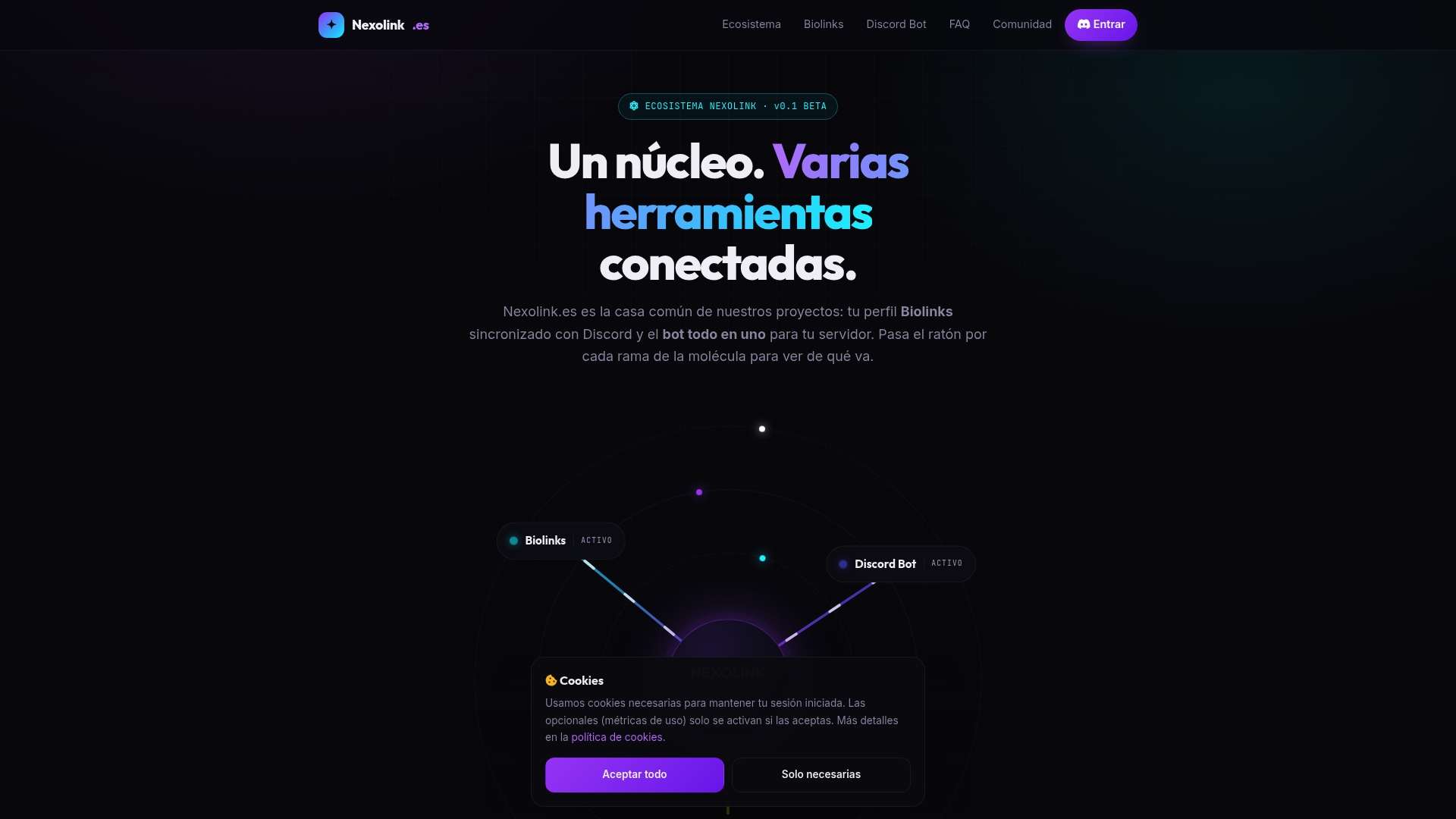
El Nexolink Discord Bot incluye plantillas con placeholders para nombre y servidor, asignación automática de roles al unirse, y un panel web donde ajustas todo sin tocar comandos complicados. Si además quieres dar a los nuevos miembros un lugar centralizado con tus enlaces y estado en tiempo real, Biolinks complementa esa primera impresión.
Durante la fase beta, todo el ecosistema es gratuito: puedes probar la bienvenida, los roles automáticos y el resto de módulos sin coste ni riesgo. Entra en el panel de Nexolink, añade el bot a tu servidor y configura tu primer mensaje de bienvenida en pocos minutos.
Fuentes
Para ampliar los pasos de configuración o resolver dudas puntuales, estas guías profundizan en aspectos concretos:
- Como Hacer las Bienvenidas en Discord, ¿Para que Sirve?