
Slowmode es un temporizador de espera por usuario que limita cuántos mensajes puede enviar cada persona en un canal concreto. El intervalo va desde 5 segundos hasta 6 horas, y lo activas desde los ajustes del propio canal. No hace falta configurarlo servidor por servidor: cada canal tiene su propio control, independiente del resto.
Para activarlo rápido: entra en Ajustes del canal > Vista general y mueve el deslizador de Slowmode al intervalo que quieras. En escritorio y móvil el proceso tarda menos de un minuto.
Lo que necesitas saber antes de tocar nada:
- Slowmode actúa por usuario, no por canal: mientras alguien espera su turno, el resto puede seguir escribiendo con normalidad.
- Afecta tanto a los mensajes normales como a la creación de hilos: un usuario solo puede abrir un hilo o enviar un mensaje por intervalo.
- Los bots y los usuarios con el permiso de bypass no notan ningún retraso.
Consejo profesional: no actives Slowmode en modo pánico durante un pico de mensajes. Actívalo con 30 segundos como punto de partida y sube el valor solo si el canal sigue ilegible; bajar de golpe a 6 horas suele matar la conversación entera.
Puntos clave
Slowmode limita el envío de mensajes por usuario en un canal, con intervalos de 5 segundos a 6 horas, y solo un permiso de bypass permite saltárselo.
| Punto | Detalles |
|---|---|
| Qué controla Slowmode | Un temporizador por usuario en un canal, configurable entre 5 segundos y 6 horas. |
| Quién queda exento | Bots y usuarios con el permiso «Omitir el modo lento», activable desde Ajustes del servidor > Roles. |
| Afecta también a hilos | Un usuario solo puede enviar un mensaje o crear un hilo por cada intervalo activo. |
| Uso recomendado | Activarlo temporalmente en picos de tráfico y combinarlo con bots de moderación y permisos por canal. |
| Complemento útil | El bot de Nexolink centraliza moderación, roles y reportes junto al Slowmode nativo de Discord. |
Tabla de contenidos
- Cómo activar slowmode en Discord desde escritorio o navegador
- Cómo activar slowmode en Discord desde el móvil (Android e iOS)
- Cómo desactivar slowmode en Discord
- Permisos y bypass: quién puede saltarse el modo lento
- Límites técnicos: rango de tiempos, hilos y comportamiento en la API
- Cuándo conviene usar slowmode y cuándo evitarlo
- Lo que aprendí moderando comunidades con slowmode activo
- Cómo Nexolink complementa la moderación más allá de Slowmode
- Enlaces útiles y documentación oficial para profundizar
- Fuentes
Cómo activar slowmode en Discord desde escritorio o navegador
Necesitas el permiso de Administrar canal en el servidor. Si no lo tienes, pídeselo a un administrador antes de seguir: sin él, el deslizador ni siquiera aparece.
- Abre el servidor y haz clic en el icono de engranaje junto al nombre del canal (o clic derecho sobre el canal y selecciona «Editar canal»).
- Ve a la pestaña Vista general.
- Busca el apartado de Slowmode y arrastra el deslizador al tiempo deseado (5s, 10s, 15s, 30s, 1m, 2m, 5m, 10m, 15m, 30m, 1h, 2h o 6h).
- Pulsa Guardar cambios.
Tras guardar, verás un pequeño icono de reloj junto al campo de escritura del canal. Cuando un miembro intenta enviar un mensaje antes de tiempo, Discord le muestra una cuenta atrás en lugar de dejarle publicar.
Un par de cosas a tener en cuenta:
- No hay un interruptor global para todo el servidor: cada canal se configura por separado, así que si moderas quince salas, tocarás quince veces este mismo panel.
- Prueba el ajuste con una segunda cuenta o pidiéndole a otro moderador que escriba justo después de ti; así confirmas que el temporizador se aplica antes de anunciarlo a la comunidad.
Cómo activar slowmode en Discord desde el móvil (Android e iOS)
El proceso en la app móvil pide el mismo permiso de Administrar canal, pero la ruta táctil cambia ligeramente respecto al escritorio.
- Mantén pulsado el nombre del canal en la lista lateral.
- Toca Editar canal en el menú que aparece.
- Entra en la sección llamada Tiempo de recuperación de modo lento (así aparece etiquetado en la app).
- Desliza o toca el valor deseado, desde 5 segundos hasta 6 horas.
- Confirma con Guardar.
Algunas recomendaciones específicas para móvil:
- Evita pulsar dos veces seguidas sobre el deslizador: en pantallas pequeñas es fácil pasarse de intervalo sin darte cuenta.
- Verifica el cambio abriendo el canal desde otra cuenta o pidiendo a un compañero de moderación que intente escribir justo tras publicar tú.
- iOS y Android usan textos casi idénticos, pero el orden de los menús contextuales varía un poco entre versiones de la app, así que no te preocupes si el diseño no coincide exactamente con capturas antiguas.
Cómo desactivar slowmode en Discord
Revertir el cambio es igual de rápido que activarlo, tanto en escritorio como en móvil.
- Entra de nuevo en Ajustes del canal > Vista general (o Editar canal en móvil).
- Mueve el deslizador de Slowmode hasta Desactivado (equivalente a 0 segundos).
- Guarda los cambios.
Comprueba el resultado enviando un par de mensajes seguidos desde una cuenta estándar y desde tu cuenta de moderador: si ambos pasan sin espera, el ajuste se desactivó correctamente.
Consejo profesional: planifica la desactivación para después de un evento o incidencia, no en mitad del pico. Muchos moderadores bajan el temporizador de forma gradual (de 5 minutos a 1 minuto, luego a 0) en vez de quitarlo de golpe, así evitan una avalancha de mensajes acumulados.
Permisos y bypass: quién puede saltarse el modo lento
Discord consolidó un permiso específico llamado Omitir el modo lento (Bypass Slowmode), pensado para que administradores y bots de confianza no queden atrapados en el temporizador mientras moderan. Antes de este cambio, ese privilegio dependía de permisos sueltos como Administrar mensajes, Administrar canal o Administrar hilos, y esos permisos antiguos seguirán funcionando como bypass hasta la fecha límite de migración que marca la documentación oficial de Discord.
Para activar el bypass en un rol:
- Ve a Ajustes del servidor > Roles.
- Selecciona el rol que quieres editar (por ejemplo, «Moderador»).
- Entra en la pestaña Permisos.
- Activa Omitir modo lento.
- Guarda los cambios.
Recomendaciones que aplico siempre en servidores grandes:
- Reserva el bypass solo para roles de confianza real: cada persona con ese permiso puede saturar un canal sin límite alguno.
- Revisa tus roles antes de la fecha de migración indicada en las notas de parche de Discord: si dependías del permiso antiguo, tendrás que asignar el nuevo manualmente.
- Combina el bypass con overrides por canal cuando un rol necesite saltarse Slowmode solo en zonas concretas, no en todo el servidor.
Límites técnicos: rango de tiempos, hilos y comportamiento en la API
El rango disponible va de 5 segundos a 6 horas, con el valor 0 reservado para «desactivado». En segundos, eso equivale a un intervalo de 0 a 21.600.
La API de Discord expone este valor a través del campo rate_limit_per_user, un número entre 0 y 21.600 que representa el cooldown activo en ese canal. Si el campo no aparece en la respuesta, el canal tiene Slowmode desactivado por defecto.
Algunos comportamientos que sorprenden a quien programa bots o paneles:
- El límite se aplica igual a la creación de hilos: un usuario solo puede abrir un hilo o enviar un mensaje por cada intervalo, nunca ambos.
- Los bots quedan completamente exentos, y también los usuarios con el permiso de bypass activo.
- La regla es siempre «un mensaje o un hilo por intervalo», nunca una combinación de los dos en el mismo ciclo.
- Si desarrollas herramientas propias, puedes leer
rate_limit_per_userdesde la API o el SDK para validar en tiempo real si un canal tiene el temporizador activo antes de intentar publicar.
Cuándo conviene usar slowmode y cuándo evitarlo
Slowmode funciona mejor en canales donde el volumen de mensajes supera la capacidad de lectura humana: anuncios con reacciones masivas, soporte técnico, sesiones de preguntas y respuestas, o picos repentinos durante un evento en directo.
Hay contextos donde el mismo ajuste juega en tu contra:
- Canales de búsqueda de grupo (LFG), donde la rapidez de respuesta es la única razón de ser del canal.
- Chats vinculados a un canal de voz, donde la gente coordina en tiempo real mientras juega o graba.
- Espacios de colaboración activa, como planificación de proyectos o brainstorming, donde cortar el ritmo mata la idea a medio escribir.
Slowmode no sustituye a un bot de moderación, a filtros automáticos de palabras o a roles temporales para usuarios problemáticos: funciona mejor como pieza dentro de un conjunto más amplio de reglas y permisos por canal.
Consejo profesional: empieza siempre con 30 segundos en canales concurridos, no con el valor más alto disponible. Sube el intervalo solo si las quejas por «no puedo seguir la conversación» persisten después de un par de días de prueba.
Lo que aprendí moderando comunidades con slowmode activo
Slowmode ayuda, pero no es una barrera de seguridad. Lo he visto usarse como parche de emergencia en momentos de spam masivo o ataques coordinados, y funciona para ganar tiempo: reduce el volumen de mensajes lo suficiente como para que un equipo de moderación pueda respirar y actuar. Ahí termina su trabajo real.

El error más común que veo en servidores grandes es tratar Slowmode como si fuera la solución completa contra un raid. No detiene bots automatizados, no bloquea invitaciones maliciosas ni expulsa a nadie: solo ralentiza el ritmo de publicación. La combinación real pasa por silenciar cuentas sospechosas, activar verificación de nuevos miembros y apoyarse en un bot de moderación que actúe según reglas automáticas, no solo en el deslizador de un canal.
Tampoco confiaría en un único valor fijo para siempre. Los servidores cambian de tamaño, de horario pico y de tipo de conversación según la temporada. Antes de aplicar un intervalo estricto a todos los canales, pruébalo durante unos días en el canal más ruidoso, escucha las quejas reales de la comunidad y ajusta. Un Slowmode mal calibrado frustra más de lo que protege.
Cómo Nexolink complementa la moderación más allá de Slowmode
Slowmode controla el ritmo de los mensajes, pero no gestiona roles, no filtra contenido ni te avisa cuando algo se sale de control en varios canales a la vez. Ahí es donde entra el bot de Discord de Nexolink, pensado para moderadores que quieren un panel centralizado en lugar de tocar ajustes canal por canal.
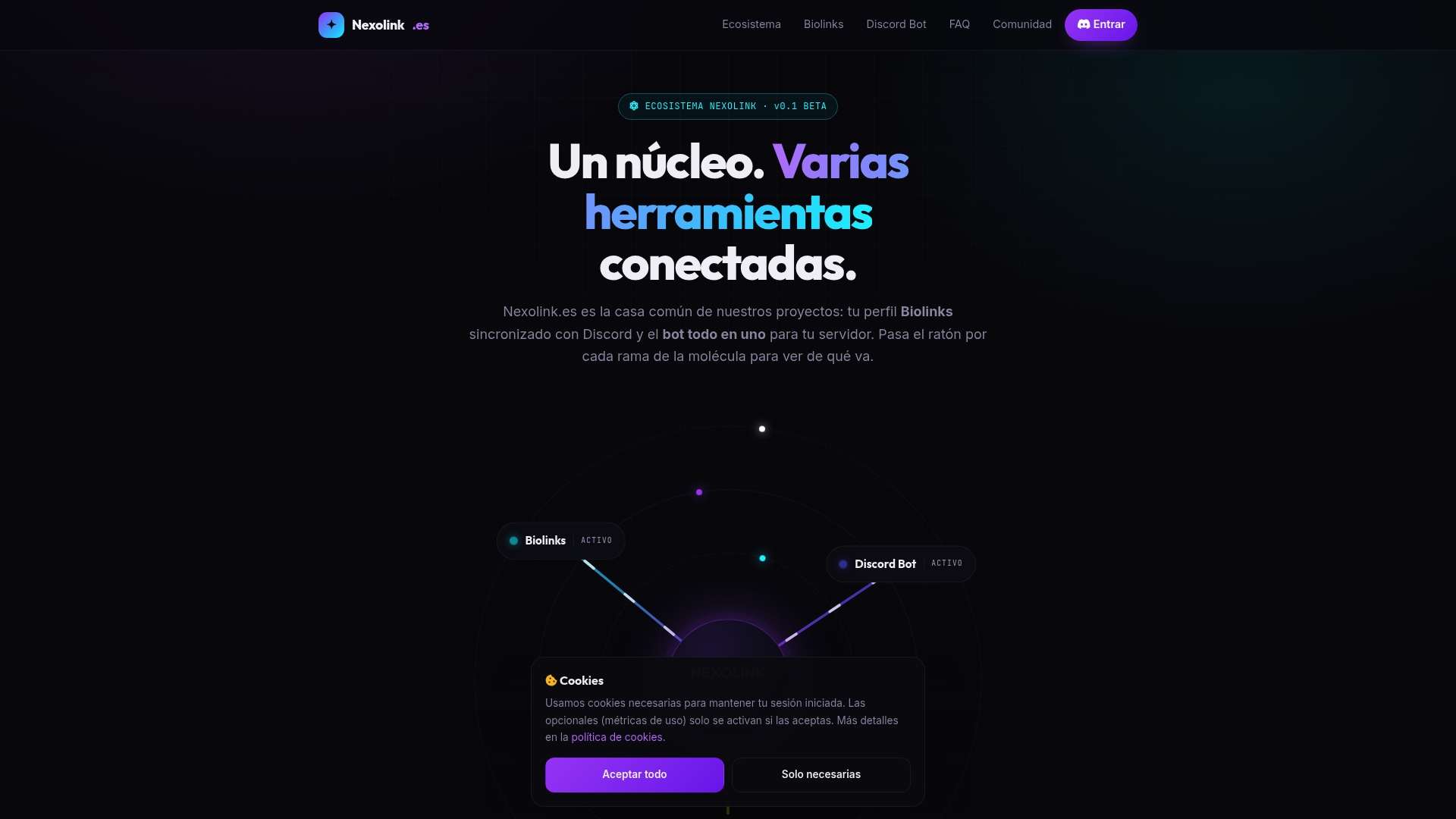
Con Nexolink gestionas moderación automatizada, niveles, economía virtual, sorteos y música desde una única cuenta, sin registrarte por separado en cada herramienta. El panel web te deja aplicar reglas y revisar el estado de tus canales sin depender solo del deslizador nativo de Discord, algo especialmente útil en servidores con muchas salas activas al mismo tiempo. Durante la fase beta todo el acceso es gratuito, así que puedes probar el módulo de moderación junto a tu configuración actual de Slowmode sin ningún compromiso. Entra en Nexolink y activa el bot en tu servidor para ver cómo se complementan ambos sistemas; si tienes dudas sobre la beta o necesitas soporte, revisa los términos de uso o escribe directamente al equipo.
Enlaces útiles y documentación oficial para profundizar
Antes de aplicar cambios en un servidor grande, conviene revisar la fuente oficial en lugar de fiarte solo de capturas de pantalla de terceros.
- Para entender el funcionamiento general y los intervalos disponibles, consulta la Slowmode FAQ de Discord.
- Si prefieres la documentación en español, incluida la explicación del permiso de bypass, revisa las preguntas frecuentes sobre el modo lento.
- Para detalles técnicos sobre el campo
rate_limit_per_usery su uso en bots o paneles propios, consulta la documentación de la API de discord.js. - Si moderas canales con hilos activos, revisa la Threads Moderation FAQ para entender cómo se aplica el límite ahí.
- Antes de la fecha límite de migración de permisos, lee las notas de parche oficiales para no perder el bypass que ya tenían tus moderadores.